Tele Latino para Smart TV: instalar en Android TV y TV Box
 Ximena TorresActualizado 10 min de lectura
Tele Latino para Smart TV se instala directamente solo si tu televisor, o el aparato conectado a él, usa Android TV, Google TV o Fire OS. En Samsung (Tizen) y LG (webOS) el APK no funciona como app nativa, pero puedes ver la app en la pantalla grande con Chromecast, duplicando el celular o con un TV Box.
Respuesta rápida
Android TV, Google TV, TV Box Android y Fire TV: sí, con el mismo APK del celular. Samsung y LG: no directamente; usa Cast, duplicación de pantalla o un dispositivo Android por HDMI.
Tele Latino para Smart TV: primero identifica el sistema de tu televisor
«Smart TV» no es un sistema operativo. Dos televisores con apps pueden usar plataformas distintas que aceptan formatos de aplicación diferentes. Abre Ajustes > Sistema > Acerca de (el nombre cambia según la marca) y busca el sistema: Android TV, Google TV, Fire OS, Tizen o webOS.
| Sistema | ¿APK directo? | Vía recomendada |
|---|---|---|
| Android TV / Google TV | Sí, si el equipo es compatible | APK manual o Google Play |
| TV Box Android | Normalmente sí | APK manual; revisa versión y procesador |
| Fire TV / Fire TV Stick | Sí, con carga manual | App Downloader o ADB |
| Samsung (Tizen) | No | Cast, duplicación o dispositivo externo |
| LG (webOS) | No | Cast, duplicación o dispositivo externo |
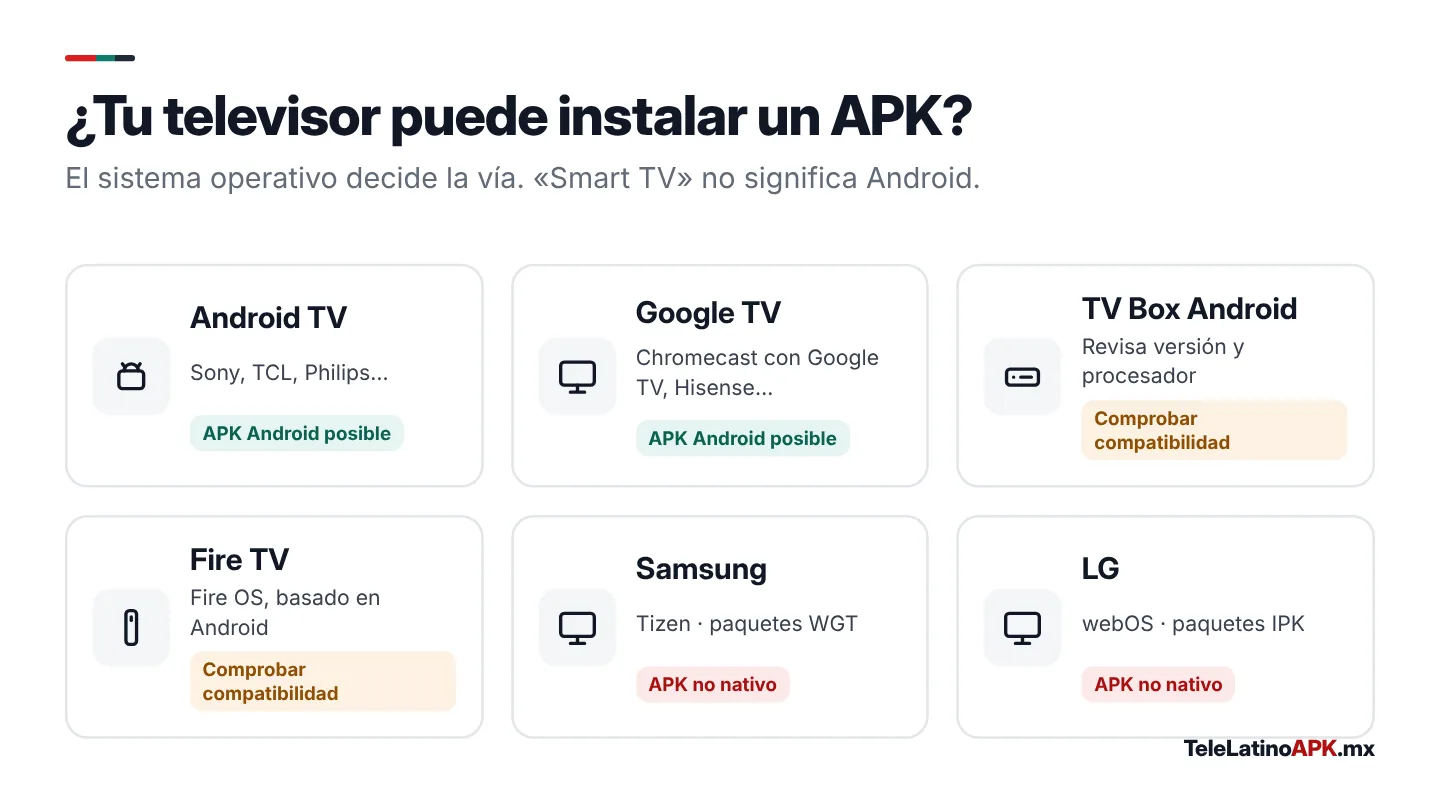
Que un equipo ejecute Android tampoco lo garantiza todo: el APK debe ser compatible con la versión del sistema y con el procesador, y una app pensada para celular puede instalarse y aun así ser incómoda con el control remoto. Lo vemos más abajo.
Cómo instalar Tele Latino para Smart TV en Android TV o Google TV
Es el caso más sencillo para usar Tele Latino para Smart TV. Busca primero en Google Play del televisor: si la app exacta aparece y coincide en nombre y desarrollador, instálala desde ahí. Si no aparece, usa el APK de la página de descarga de Tele Latino APK y sigue estos pasos.
- Prepara el archivo. Descarga el APK en el celular o en la PC y cópialo a una memoria USB, o envíalo por la red local con una app de transferencia.
- Instala un gestor de archivos en la TV. Cualquier gestor reconocido de Google Play sirve para abrir la memoria USB o la carpeta recibida.
- Autoriza solo esa app. Al abrir el APK, Android TV te pedirá permiso para que el gestor instale apps desconocidas. Concédelo únicamente a él.
- Instala y abre. Comprueba que el nombre mostrado sea Tele Latino y pulsa Instalar.
- Retira el permiso en Ajustes > Apps > Seguridad y restricciones cuando termines.
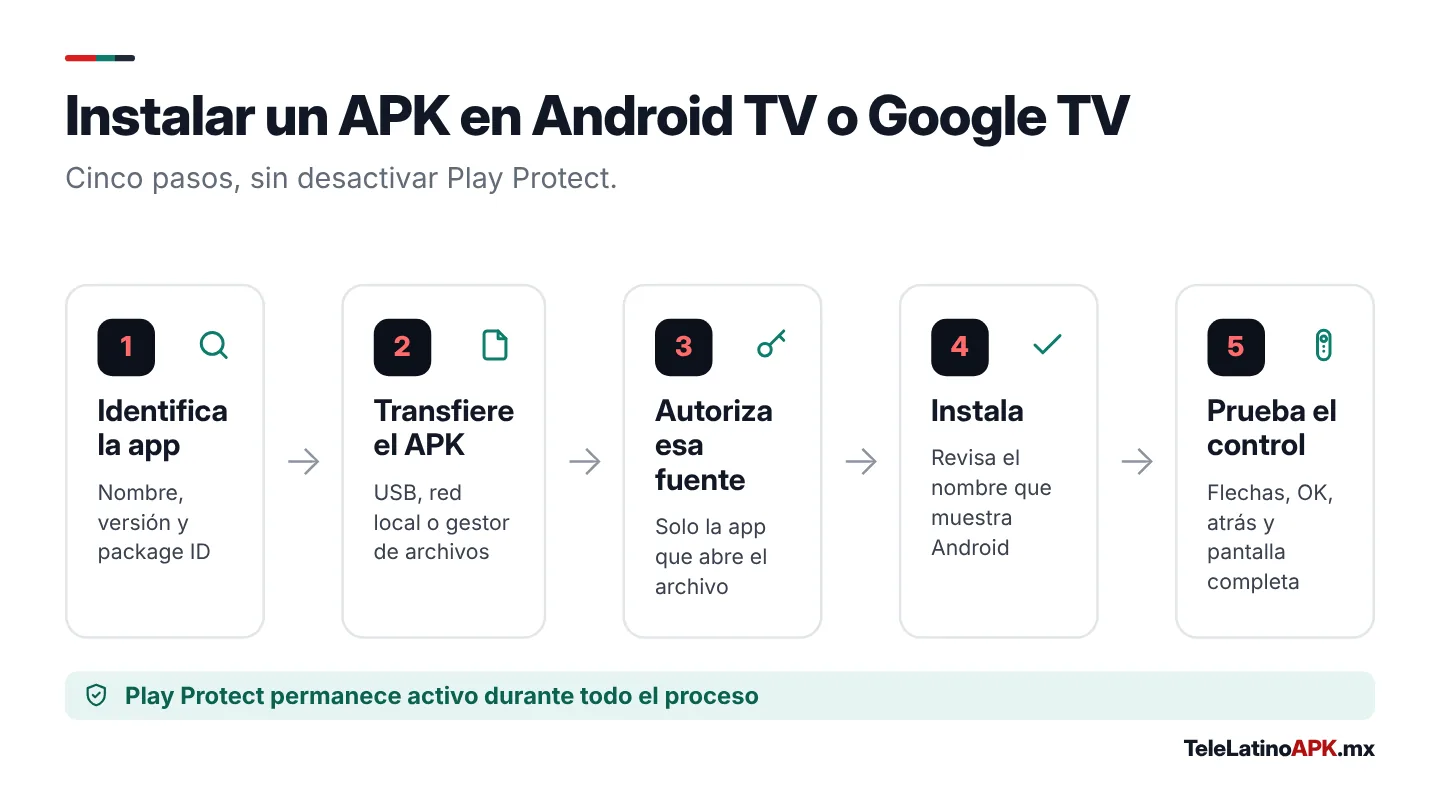
Google explica en su ayuda de Android TV cómo instalar y gestionar apps en estos televisores; las rutas exactas de los menús pueden variar según el fabricante.
Tele Latino para Smart TV con un TV Box
En un TV Box con Android el proceso es el mismo que en Android TV. La diferencia está en la variedad de equipos: muchos usan versiones antiguas de Android o procesadores modestos. Antes de empezar, revisa en Ajustes > Acerca de la versión de Android (Tele Latino necesita 5.0 o superior), la memoria disponible y si el aparato tiene Google Play.
Si tu TV Box no trae Play Store, no es necesariamente un fallo: Google solo permite incluir sus apps en equipos con certificación Play Protect. En ese caso instala el gestor de archivos desde la tienda que traiga el equipo o abre el APK directamente desde la memoria USB.
Los TV Box económicos son los que más dan problemas de reproducción. Si notas cortes, baja la calidad a 720p y conecta el equipo por cable de red en lugar de Wi-Fi.
Tele Latino en Fire TV y Fire TV Stick
Fire TV usa Fire OS, un sistema basado en Android, así que también admite Tele Latino para Smart TV: Amazon permite instalar apps fuera de su tienda. La forma más práctica es con la app Downloader:
- Instala Downloader desde la tienda de Amazon.
- Activa el permiso en Configuración > Mi Fire TV > Opciones para desarrolladores > Instalar apps desconocidas, solo para Downloader. Si no ves las opciones para desarrolladores, pulsa siete veces sobre el nombre del dispositivo en «Acerca de».
- Abre la URL del APK en Downloader, instala y abre Tele Latino.
- Borra el archivo descargado cuando Downloader te lo ofrezca para liberar espacio.
Comprueba después cómo responde la app al control: Fire TV no tiene pantalla táctil y algunos menús diseñados para celular pueden quedar fuera de alcance.
Tele Latino para Smart TV Samsung y LG
Los televisores Samsung usan Tizen y los LG usan webOS. Ninguno ejecuta aplicaciones de Android: Tizen trabaja con paquetes .wgt y webOS con paquetes .ipk. Por eso no sirve cambiar la extensión del archivo ni activar el modo desarrollador; el código del APK sigue estando hecho para Android.
Si en la tienda de tu televisor no aparece una app compatible, tienes tres caminos:
- Chromecast o Cast integrado: envías la reproducción desde el celular, si tu versión de Tele Latino incluye el botón Cast.
- Duplicación de pantalla: la TV muestra lo mismo que el celular. Funciona aunque la app no tenga Cast.
- Un dispositivo Android por HDMI: un Chromecast con Google TV, un TV Box o un Fire TV Stick convierten tu Samsung o LG en una pantalla con Android.
Para uso diario, la tercera opción es la más cómoda: tienes la app instalada en la TV y la manejas con un control remoto, sin depender del teléfono.
Ver Tele Latino para Smart TV con Cast o duplicación de pantalla
Ambos métodos llevan la imagen al televisor, pero funcionan de forma distinta. Con Cast, el celular le indica al receptor qué reproducir y el receptor se encarga del video: puedes bloquear el teléfono o usar otra app. Con la duplicación, la TV refleja la pantalla completa del celular, que trabaja todo el tiempo, gasta más batería y añade algo de retraso.
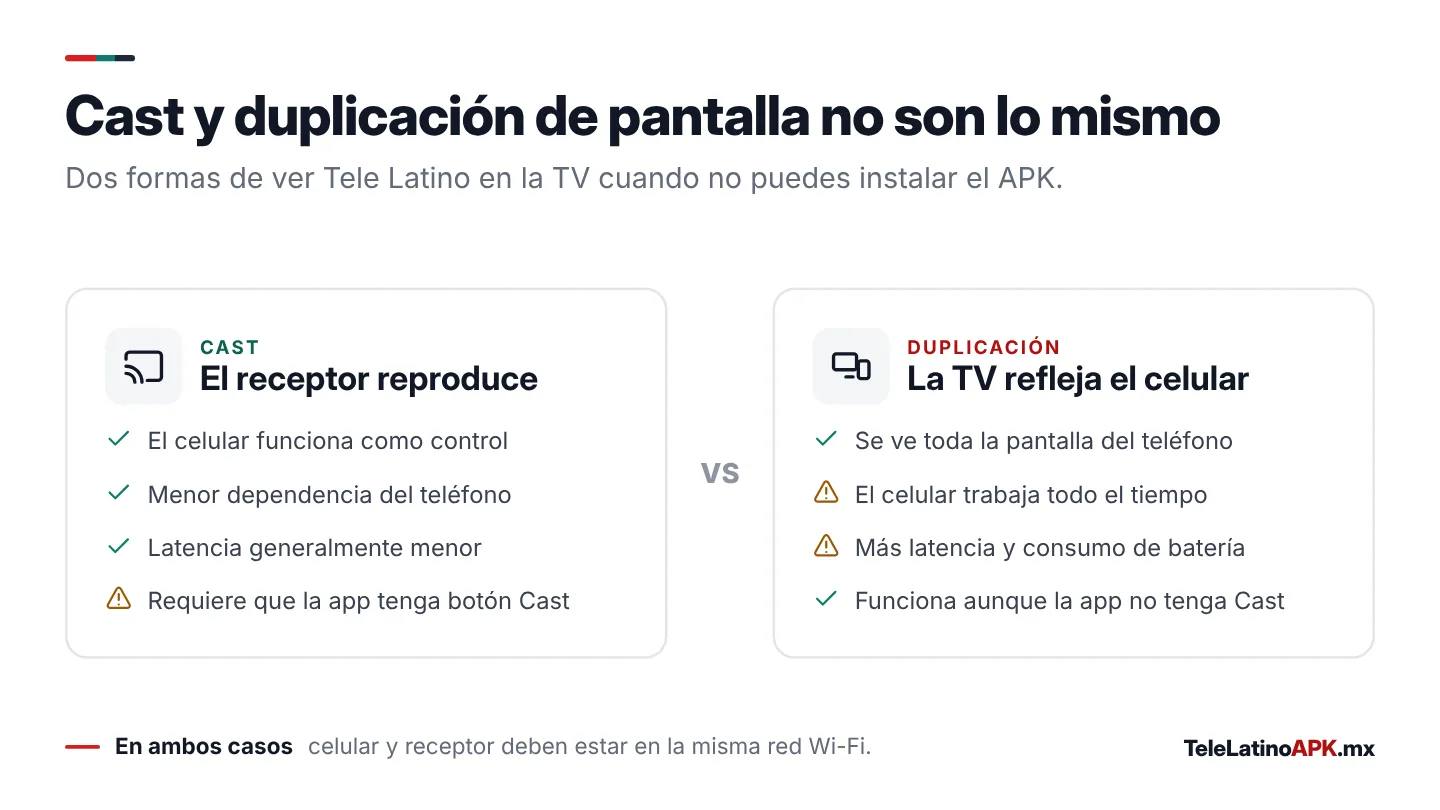
Cómo transmitir Tele Latino con Chromecast
Conecta el celular y el Chromecast a la misma red Wi-Fi (no a una red de invitados), abre un canal o título en Tele Latino y toca el icono de Cast. Si no aparece, tu compilación quizá no lo incluye: en ese caso usa la duplicación desde el menú rápido de Android (Transmitir o Smart View, según la marca).
Compatibilidad con pantalla grande y control remoto
Que Tele Latino para Smart TV se instale no significa que esté adaptada a ella. Una app de celular puede tener botones pequeños, menús que solo responden a gestos o pantallas en vertical. Tras instalar, recorre la app solo con el control y comprueba:
- que las flechas lleguen a todos los botones y el OK los active;
- que el botón atrás regrese a la pantalla anterior sin cerrar la app;
- que la interfaz se vea en horizontal y el video ocupe toda la pantalla;
- que puedas escribir en el buscador con el teclado en pantalla.
Si algún botón aparece pero nunca recibe el foco del control, el problema es el diseño de esa versión, no tu instalación. Un ratón aéreo o la app de control remoto de tu TV en el celular suele resolverlo; si no, Cast es más práctico.
Problemas al instalar Tele Latino para Smart TV o TV Box
«App no instalada»
Las causas habituales son una versión de Android anterior a la 5.0, poco espacio libre, un archivo incompleto o un conflicto de firma con otra versión ya instalada. Vuelve a copiar el APK, libera espacio y, si ya tenías otra variante, comprueba de dónde viene antes de desinstalarla.
Se ve en vertical o con bandas negras
Es una señal de interfaz móvil. Cambiar la resolución del TV Box no lo arregla; el video, en cambio, suele reproducirse a pantalla completa aunque los menús se vean pequeños.
Cortes o pantalla negra al reproducir
Prueba otro canal: si solo falla uno, el problema es esa señal. Si fallan todos, revisa la red, baja la calidad y comprueba que otras apps de video funcionen en el equipo. Los TV Box con poca memoria sufren con el HD y el 4K.
Cómo actualizar Tele Latino para Smart TV y TV Box
Si la instalaste desde una tienda, actualiza desde esa misma tienda. Si usaste el APK, descarga la versión nueva e instálala encima: Android la aceptará si conserva el mismo package ID y la misma firma, y mantendrás tus favoritos. Si aparece un conflicto, no desinstales a ciegas; puede que el archivo nuevo sea otra app con el mismo nombre. La guía principal de Tele Latino APK explica cómo distinguirlas, y si también la usas en la computadora, revisa Tele Latino para PC.
Antes de instalar Tele Latino para Smart TV, recuerda lo esencial: identifica el sistema de tu televisor, usa el mismo APK del celular solo en equipos con Android o Fire OS, y en Samsung o LG apuesta por Cast o un dispositivo externo. Para más detalles técnicos, la documentación de Amazon sobre instalación en Fire TV describe los métodos admitidos.
Preguntas frecuentes
¿Puedo usar el mismo APK de mi celular en la Smart TV?
Sí, en Android TV, Google TV, TV Box Android y Fire TV se usa el mismo archivo. Lo que puede cambiar es la experiencia: algunas pantallas de la app están pensadas para táctil y resultan incómodas con el control.
¿Cómo pongo Tele Latino en una Samsung Smart TV?
No se puede instalar el APK en Tizen. Usa Chromecast, la duplicación de pantalla (Smart View) desde el celular o conecta un dispositivo Android TV o Fire TV por HDMI.
¿Necesito desactivar Play Protect en la TV?
No. Basta con autorizar al gestor de archivos o a Downloader para instalar apps desconocidas. Mantén Play Protect activo y retira el permiso al terminar.
¿Por qué la app instalada no aparece en la pantalla principal de Android TV?
Porque no se declara como app de televisión. Búscala en Ajustes > Apps > Ver todas y ábrela desde ahí, o instala un lanzador alternativo que muestre las apps de celular.
¿Tele Latino funciona en Roku?
No. Roku usa su propio sistema y no instala archivos APK. La única opción es duplicar la pantalla del celular si tu Roku lo admite.